‹ 返回帮助和支持
从零到能玩 · 全程图文

用 U 盘装鲁哆啦

适用于 PS4 系统 5.00–13.52。从在电脑上做一支 U 盘,到关掉自动更新、连好网络、用主机浏览器越狱、装上鲁哆啦、绑定账号连上网盘,一直到进游戏商店开始下载 —— 一步不落,每步都有实拍图。

先确认系统版本这套办法适用于 PS4 系统 5.00–13.52。在主机上看设定 → 系统 → 系统信息 里的「系统软件」那一行。低于 5.00 可以先升级到这个范围里(见《PS4 各版本完整升级固件》);高于 13.52 就暂时用不了这条路 —— 主机不能降级,只能等新方案。

开始之前,先备齐这五样

  • 系统版本在 5.00–13.52 之间不在这个范围里,后面全都白做。在主机上看「设定 → 系统 → 系统信息」里的「系统软件」。
  • 一支 U 盘安装包只占几百 MB,会写到 U 盘根目录。盘里原有的文件不会动。
  • 电脑能上网用来把安装包转存到你的网盘、再写进 U 盘。
  • 一个夸克网盘账号安装包先存进你自己的网盘,再从那里下到 U 盘 —— 走你自己的网络,比从我们服务器下快得多。
  • 手机能扫码主机那一段要用手机扫码登录会员并授权,微信或相机都行。

第一步:在电脑上做这支 U 盘

1. 下载鲁哆啦电脑端

在电脑浏览器打开 https://www.ludora.cc/download, 按自己的系统(Windows / Mac)下载并安装。只从官网下载,别处转发的安装包不保证是最新版。

2. 注册账号,填上兑换码

打开电脑端,点注册,填手机号和密码。「兑换码」这一栏请找客服要, 填上之后立即开通对应档位,电脑上的功能马上能用;注册时忘了填也不要紧,登录后在我的机位里随时能补兑。把手机号和密码记住 —— 后面在手机上、主机上登录的都是这同一个账号。
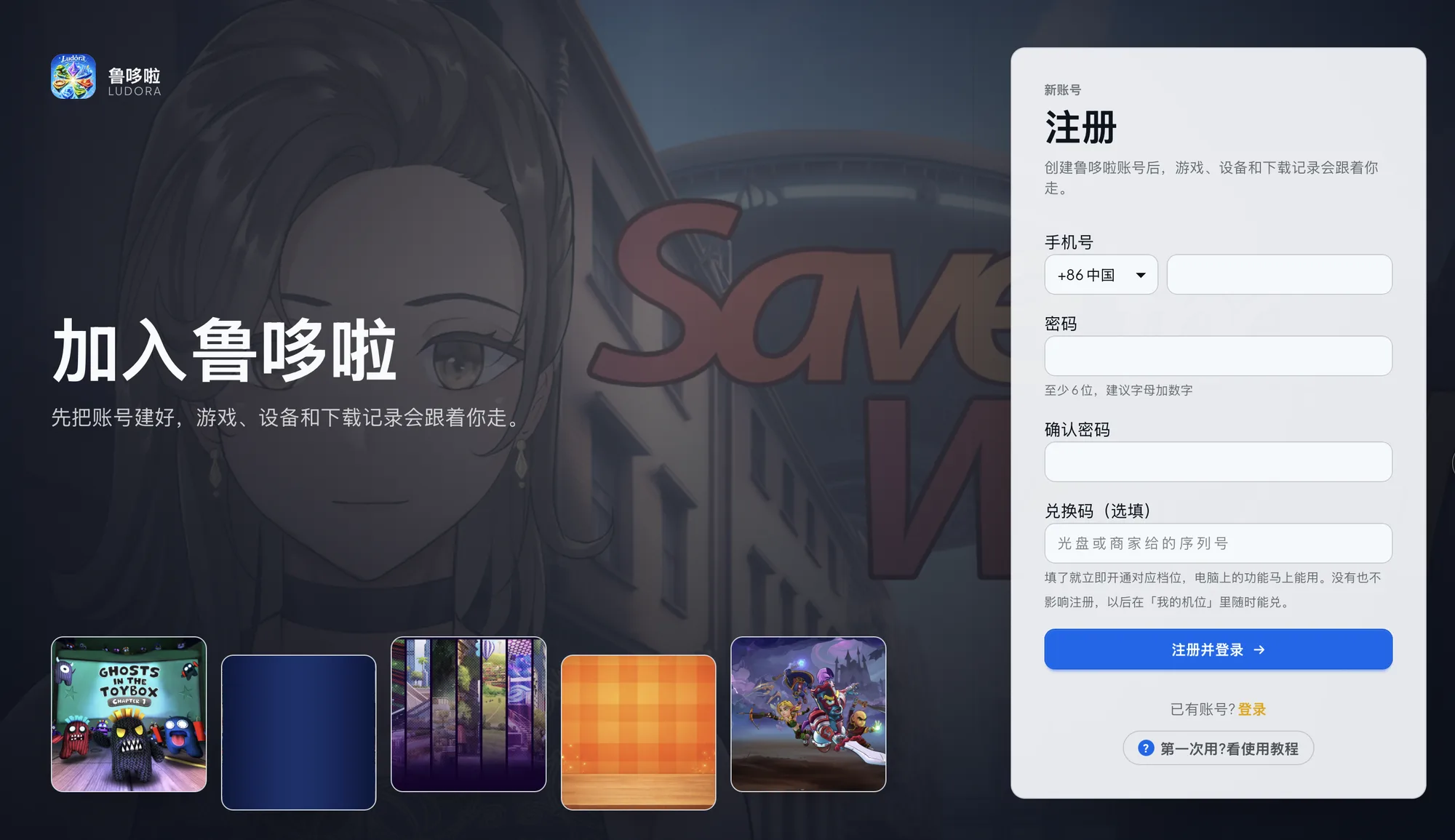
电脑端的注册页:手机号、密码,以及找客服要的兑换码

3. 制作 U 盘

打开鲁哆啦电脑端 → 工具 → U 盘装鲁哆啦,按提示走完 6 步: 准备清单 → 转存安装包 → 选择 U 盘 → 下载校验 → 制作完成 → PS4 操作。

中间那两步是自动的:软件会把当前最新版的鲁哆啦转存进你自己的夸克网盘, 再从你的网盘下到 U 盘,下完自动做 SHA-256 校验,校验不过不会放行。 夸克网盘连过一次之后,以后都不用再连。

第二步:拿着 U 盘,到主机上

下面 20 步分 5 段。每段开头写明了这段是干什么的、要不要每次开机重做。

1

关掉自动更新

3 步

先做这一段。主机一旦自动装上新系统,越狱就没了,前面做的全白做。

1

打开设定 → 系统

回到 PS4 主界面,打开设定,一直往下翻,选系统。不是系统软件升级那一项 —— 那是去装更新的,我们要去的是关掉它的地方。
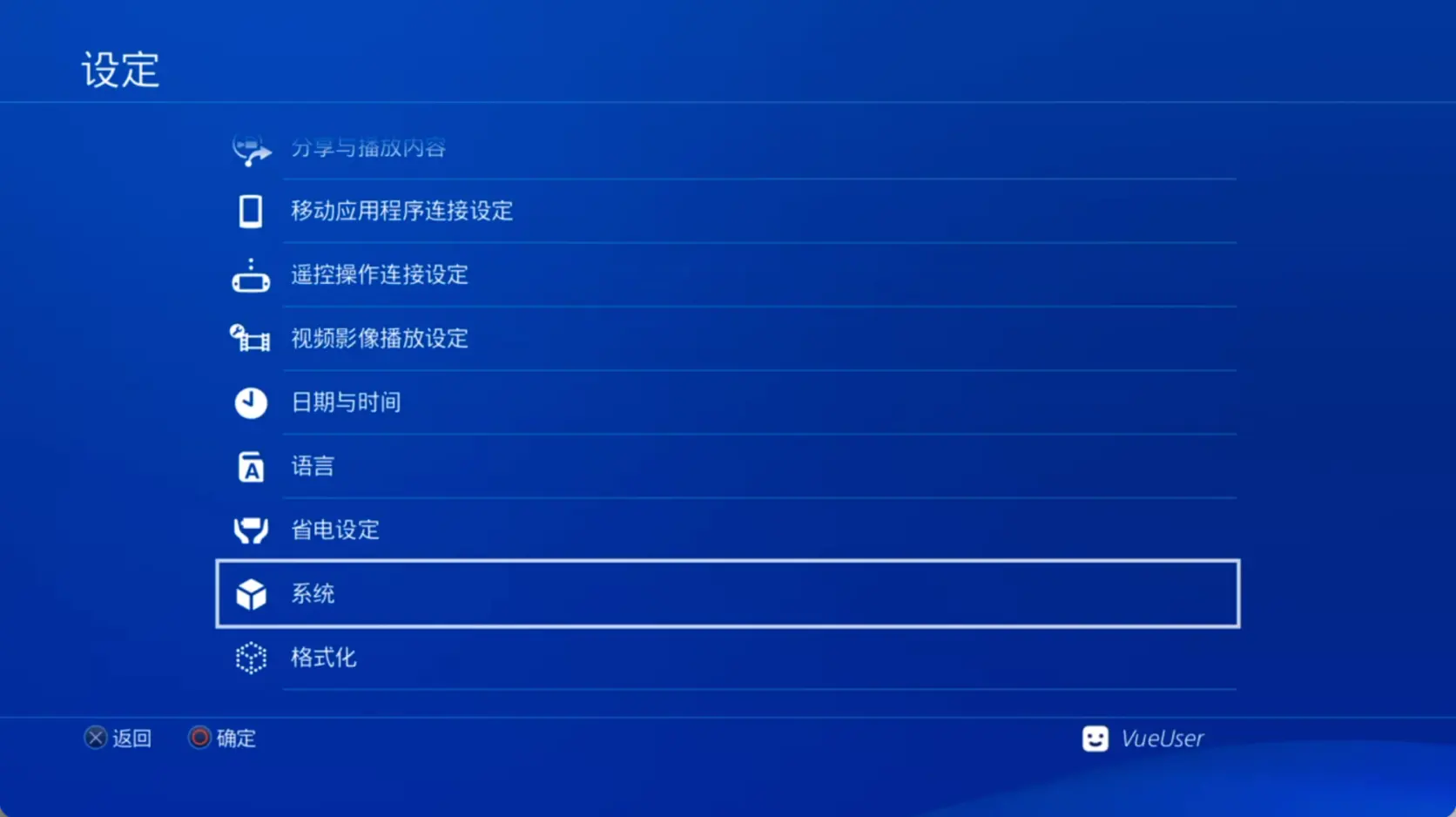
翻不到系统?设定这一屏很长,系统在靠下的位置,格式化的上面一项。
PS4 设定列表,高亮「系统」,它的下面一项是「格式化」
2

进自动下载

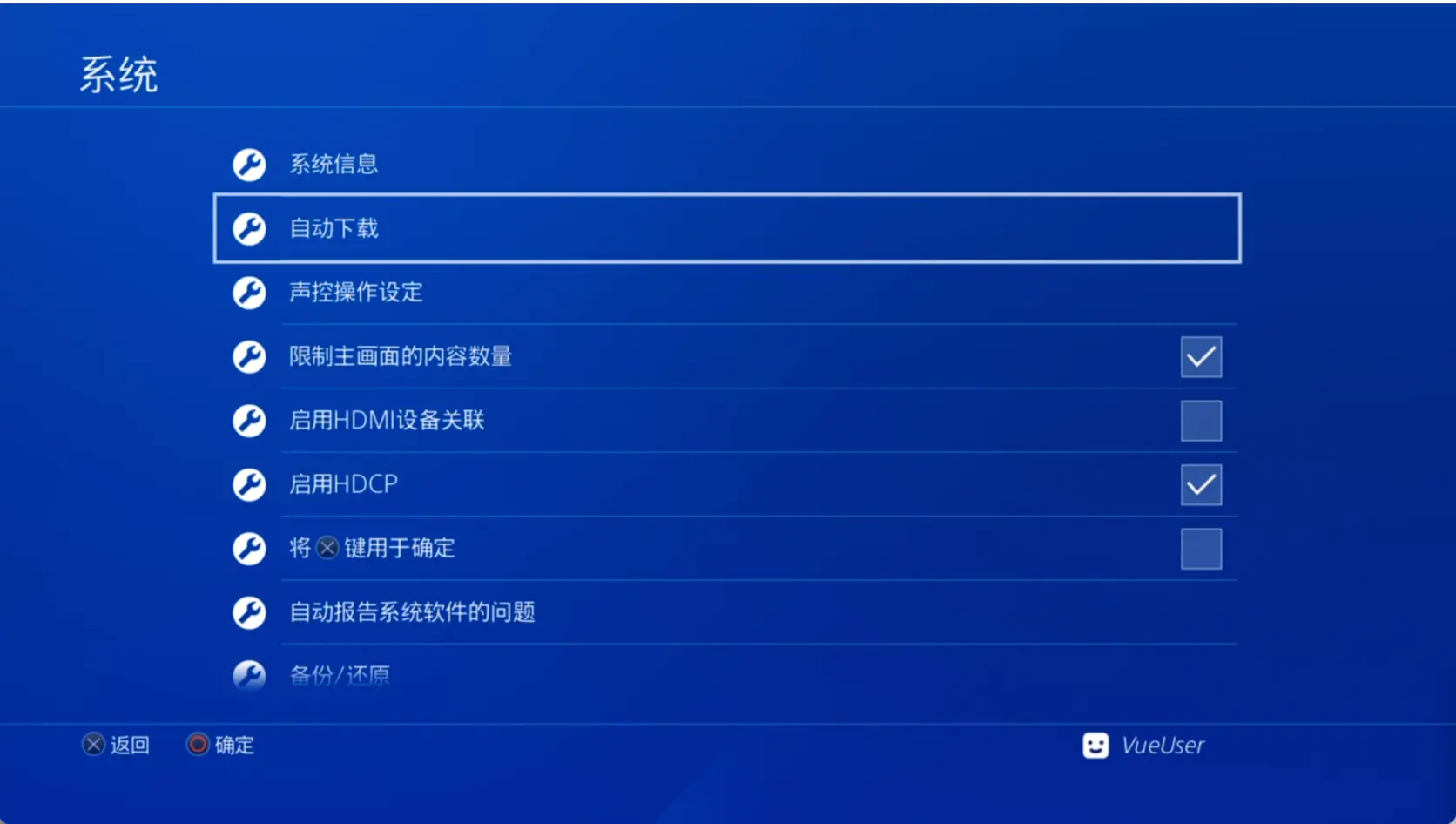
在系统里选第二项自动下载。

里面全是别的开关?那是系统这一屏本身。自动下载是它的第二项,在系统信息下面。
PS4 系统页面,高亮第二项「自动下载」
3

把系统软件的升级文件取消勾选

这一屏有三个勾:推荐内容、系统软件的升级文件、允许重新启动。把系统软件的升级文件取消掉,它下面的允许重新启动也要取消。
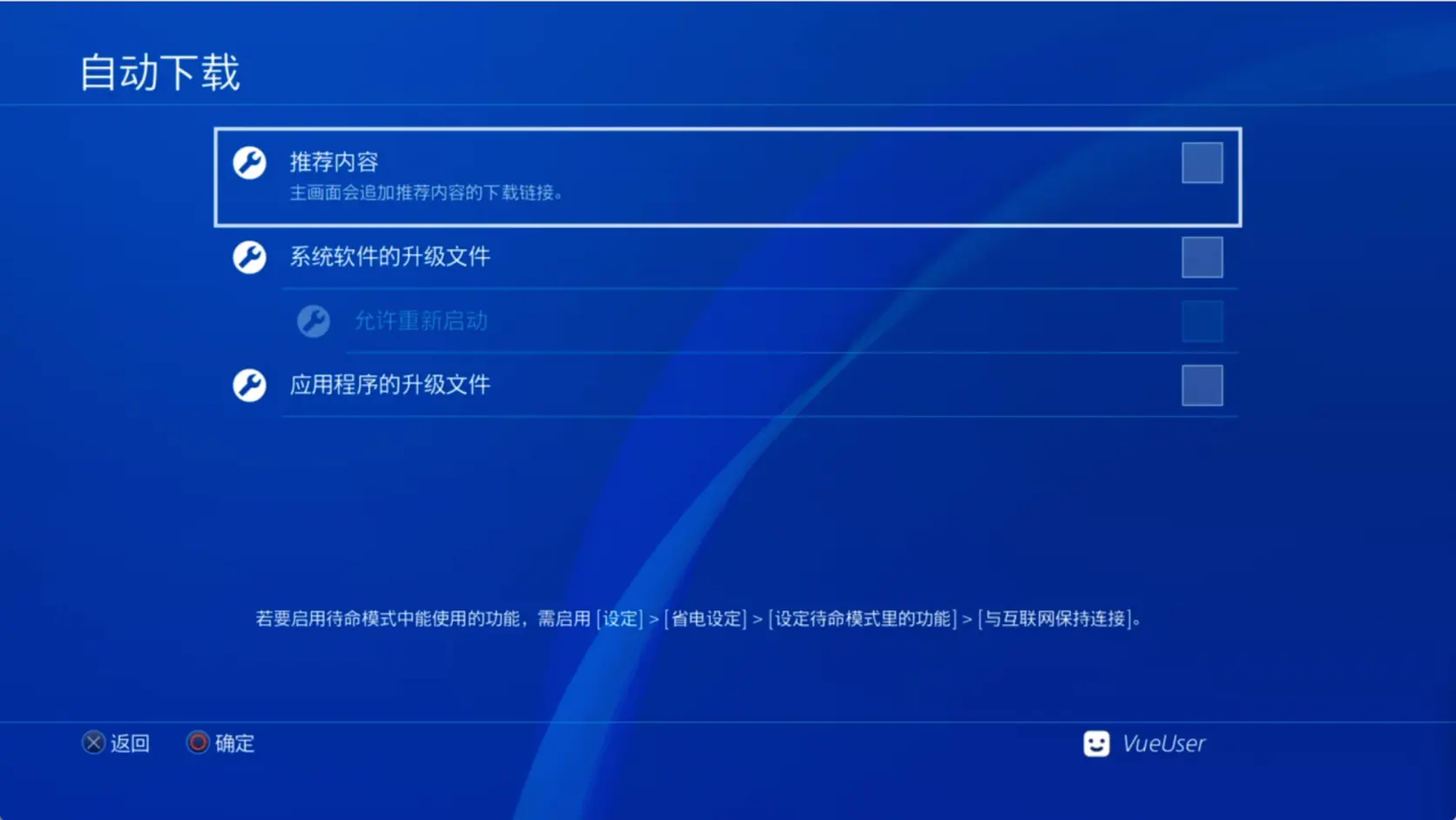
允许重新启动是打着勾的,但灰着点不动?先把上面的父项系统软件的升级文件勾上,允许重新启动就会变成可点;然后把两个一起取消勾选。顺序反过来是点不动的。
PS4 自动下载页面,三个勾选项都已取消,「允许重新启动」显示为灰色
2

连上网络

2 步

后面几步要用主机自带的浏览器上网,先把网连上。

4

设定互联网连接

回到设定 → 网络,选设定互联网连接,按自己家里的情况选 Wi-Fi 或者 LAN 连接线,照提示走完。
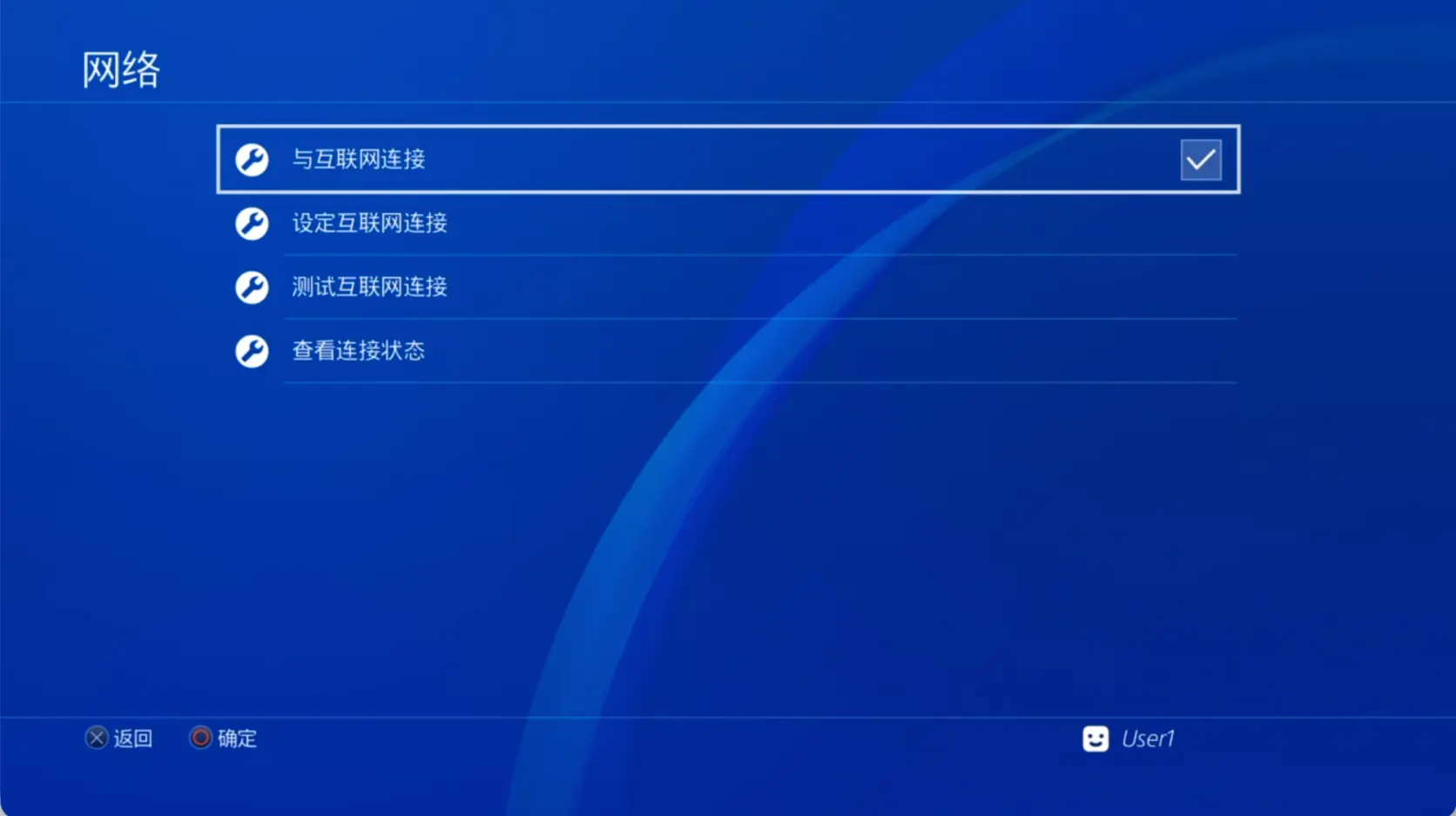
Wi-Fi 和网线选哪个?能插网线就插网线,后面下载游戏快很多也更稳。只有 Wi-Fi 也完全可以。
PS4 网络设定页面,第一项为与互联网连接
5

回来核对一眼,并记下 IP

回到网络选查看连接状态。只要互联网连接是开、IP 地址那一行有值,就算连好了。把那个 IP 记一下,后面电脑端找这台主机要用。
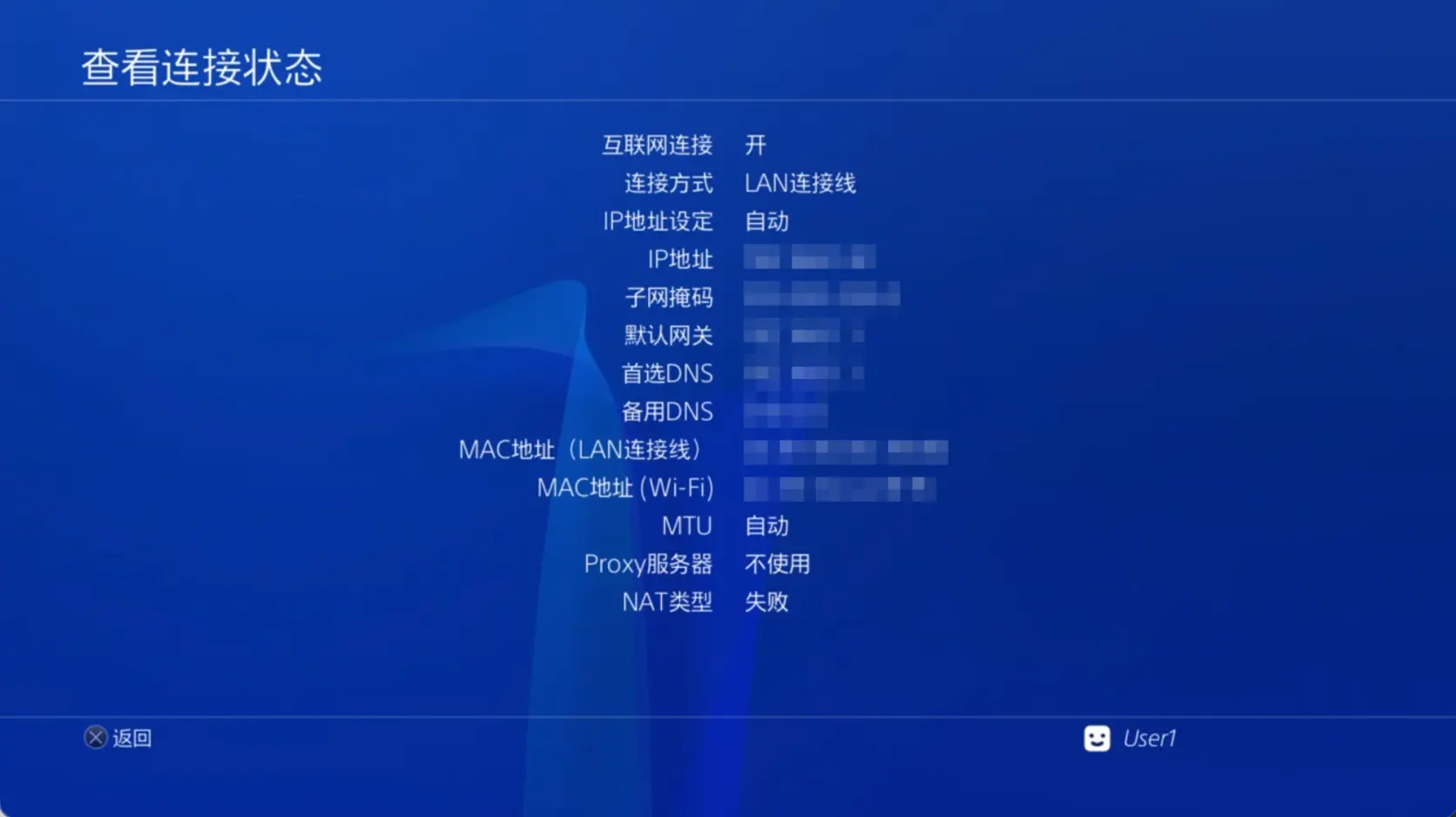
NAT 类型显示失败要紧吗?不要紧,越狱过的主机上这一行显示失败是正常的,不影响鲁哆啦下载和安装游戏。
PS4 查看连接状态页面,IP 与 MAC 地址已打码
3

用浏览器越狱

6 步

这一段每次开机都要重做一遍 —— 主机断电后越狱状态就没了。等光盘寄到手,这一段就不用了。

6

打开内容保存库

回到 PS4 主界面,打开内容保存库。浏览器不在主界面上,要从这里进去。
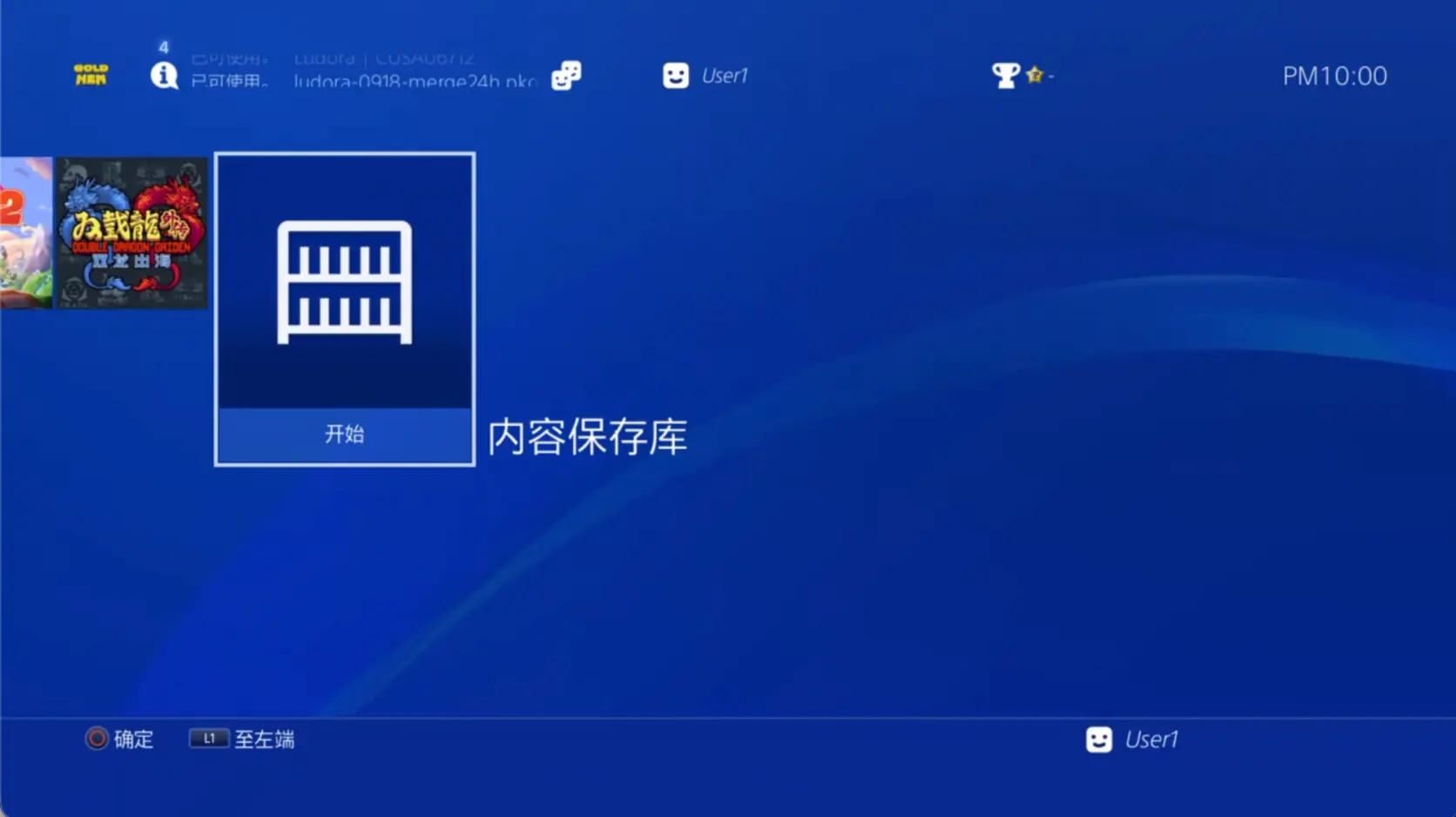
主界面上找不到?内容保存库是一个书架形状的图标,在游戏图标那一排的右边。
PS4 主界面上高亮的内容保存库图标
PS4 主界面上高亮的内容保存库图标
7

在应用程序里打开互联网浏览器

左边切到应用程序,找到那个 www 图标的互联网浏览器,打开它。
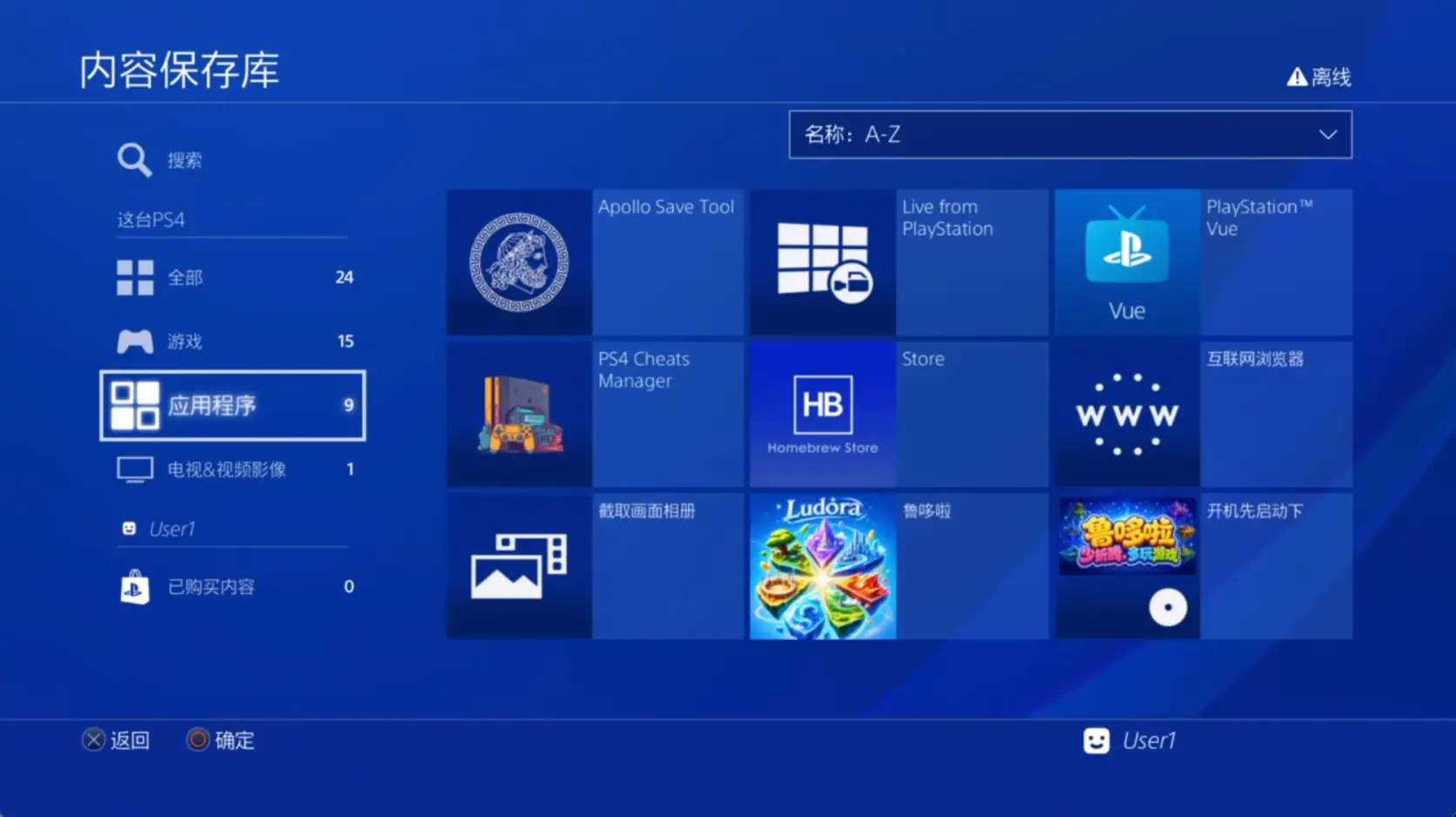
没有互联网浏览器?先把左边切到应用程序分类再找;它在这台 PS4名下,不在已购买内容里。
PS4 内容保存库的应用程序分类,其中有 www 图标的互联网浏览器
8

访问 www.ludora.cc/jb

在地址栏输入 www.ludora.cc/jb 打开。页面上会出现一个二维码和一串授权码 —— 这两个只对这台主机有效。
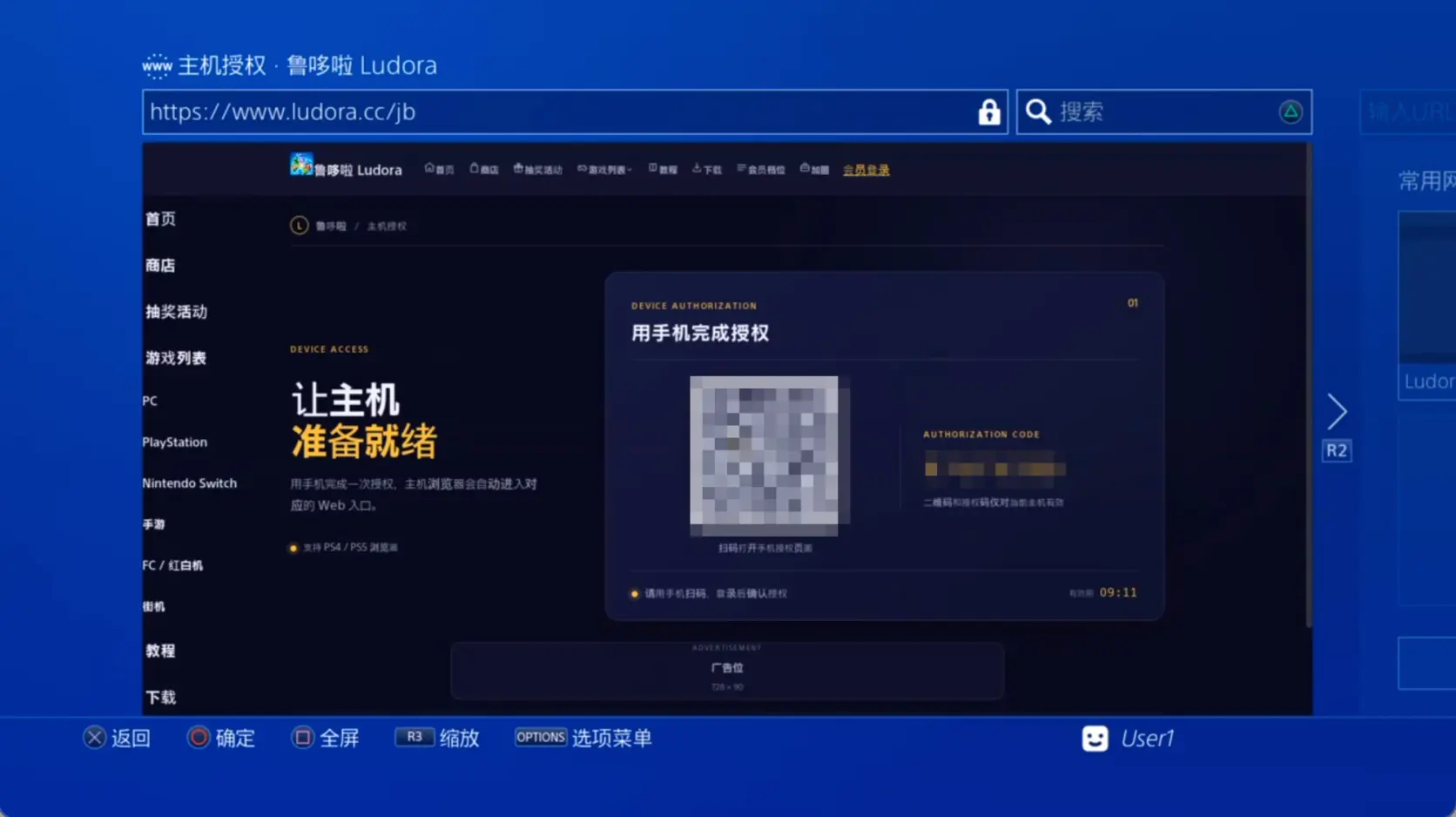
页面打不开?先回上一段确认网络连好了;地址里的 /jb 不能少。
PS4 浏览器打开主机授权页面,显示二维码与授权码(已打码)
9

拿手机扫码,登录你的鲁哆啦账号

用手机扫主机屏幕上的二维码,会打开鲁哆啦的页面。点最下面的已有账号?去登录,用在电脑端注册的那个账号(同一个手机号和密码)登录。别在这里再注册一个新号 —— 兑换码开通的档位和积分都记在原来那个账号上。
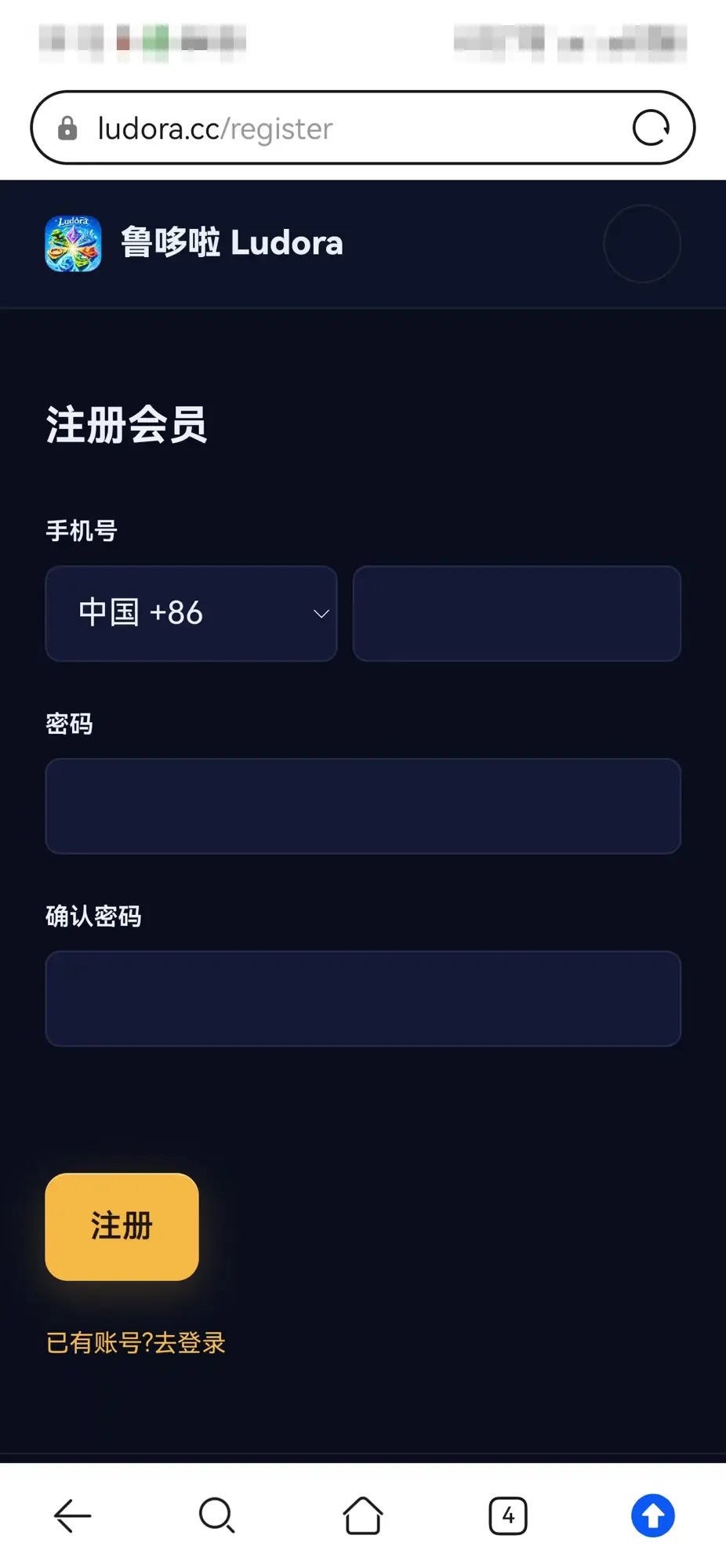
还没注册过?那就在这一页用手机号注册,然后找客服要兑换码,登录电脑端在我的机位里兑换。以后电脑端、主机上都用这同一个账号。
手机上打开的鲁哆啦页面,最下面是「已有账号?去登录」
10

在手机上确认授权

登录之后手机上会自动填好主机屏幕上那串授权码,点确认授权。确认完主机上的页面会自己往下走,不用在主机上按任何键。
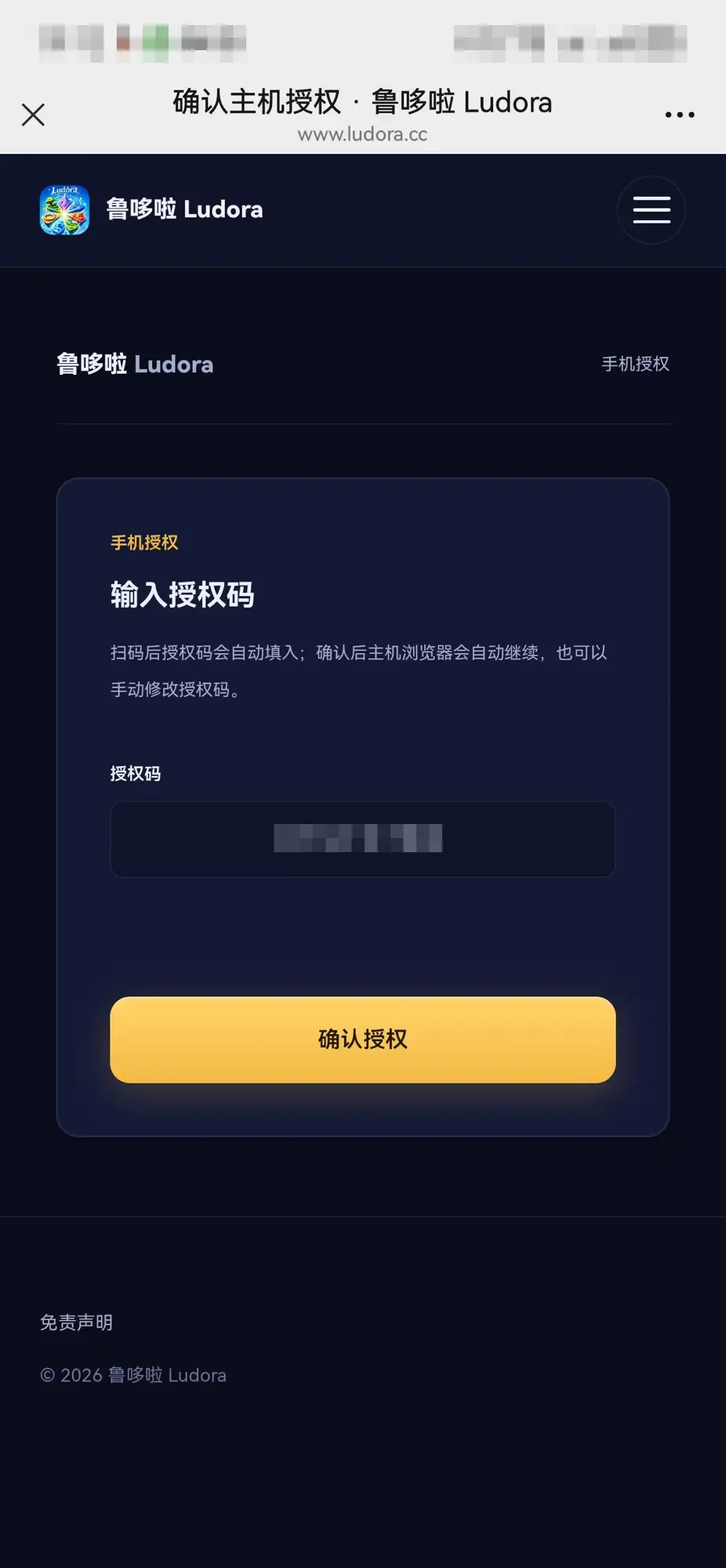
授权码对不上?主机上的码有有效期,过期了会换一个。以主机屏幕上当前显示的为准,手机上可以手动改。
手机上的确认主机授权页面,授权码已打码
手机上的确认主机授权页面,授权码已打码
11

等 2~3 分钟,看到 GoldHEN 的通知就可以走了

主机页面会自己跑一会儿。左上角弹出PayLoader listening on ...这类通知,就说明越狱已经成功了。不用等页面把鲁哆啦装完 —— 那条是从我们服务器下载整个安装包,慢;你的 U 盘上已经有了,直接回主界面从 U 盘装,快得多。
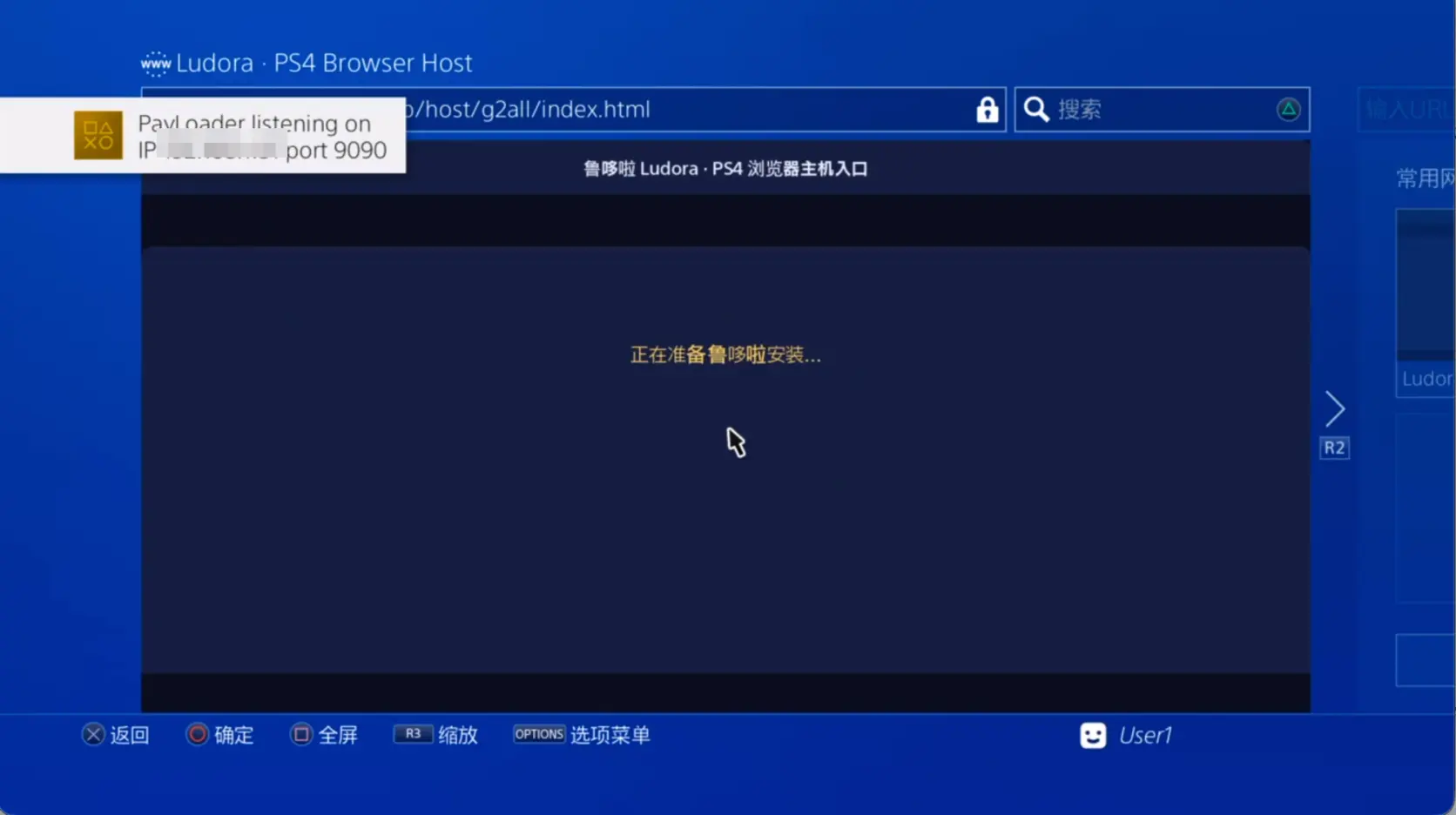
等了很久没有通知?按一下手柄的 PS 键回主界面,再重新打开浏览器访问一次 /jb。多试一两次是正常的。
PS4 浏览器左上角弹出 PayLoader 已监听的通知(IP 已打码)
4

装鲁哆啦

4 步

这一段只做一次,装好就一直在。

12

回主界面,打开左上角金色的 GoldHEN

按 PS 键回主界面,功能区最左边会多出一个金色的 GOLDHEN 图标,打开它。
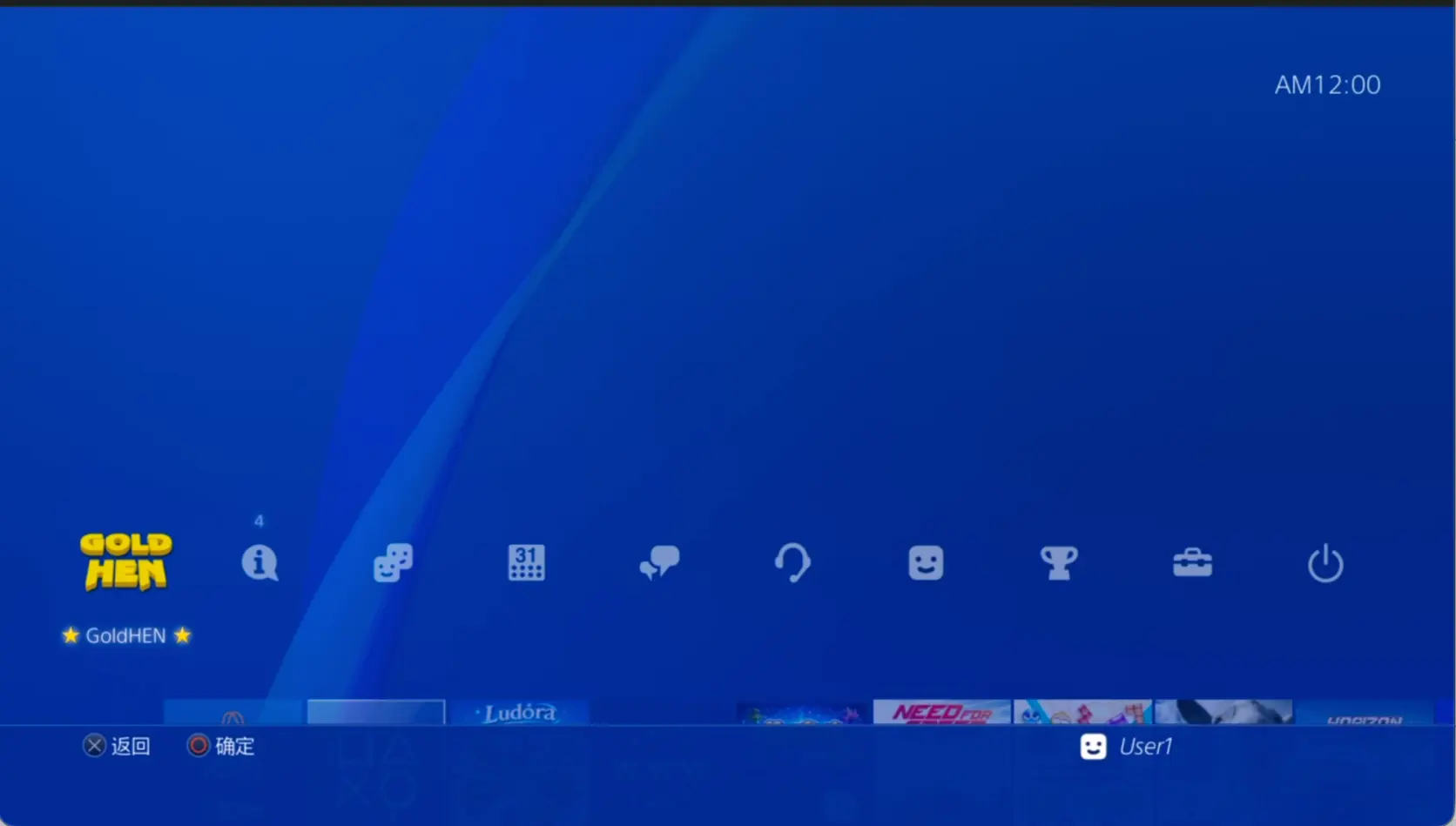
没有这个图标?说明越狱没成功。回上一步重新访问一次 /jb。
PS4 主界面功能区最左边出现金色 GoldHEN 图标
13

进Debug Settings

在 GoldHEN 菜单里选第一项Debug Settings。
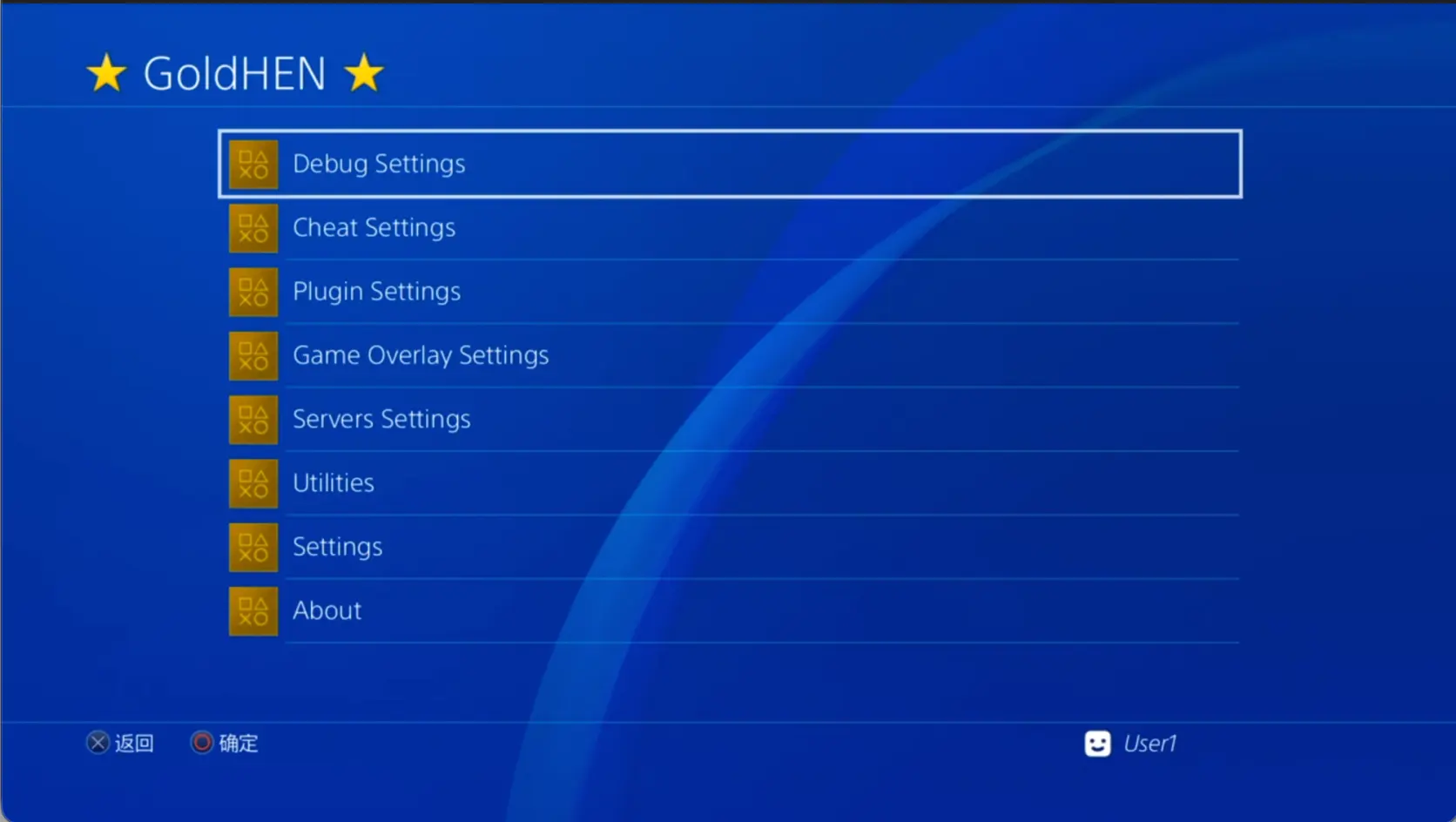
菜单是英文的?是的,GoldHEN 只有英文。照着截图的位置选就行。
GoldHEN 菜单,第一项为 Debug Settings
14

进Package Installer

选第一项Package Installer。它下面的Package source保持 All,这样才会去扫 U 盘。
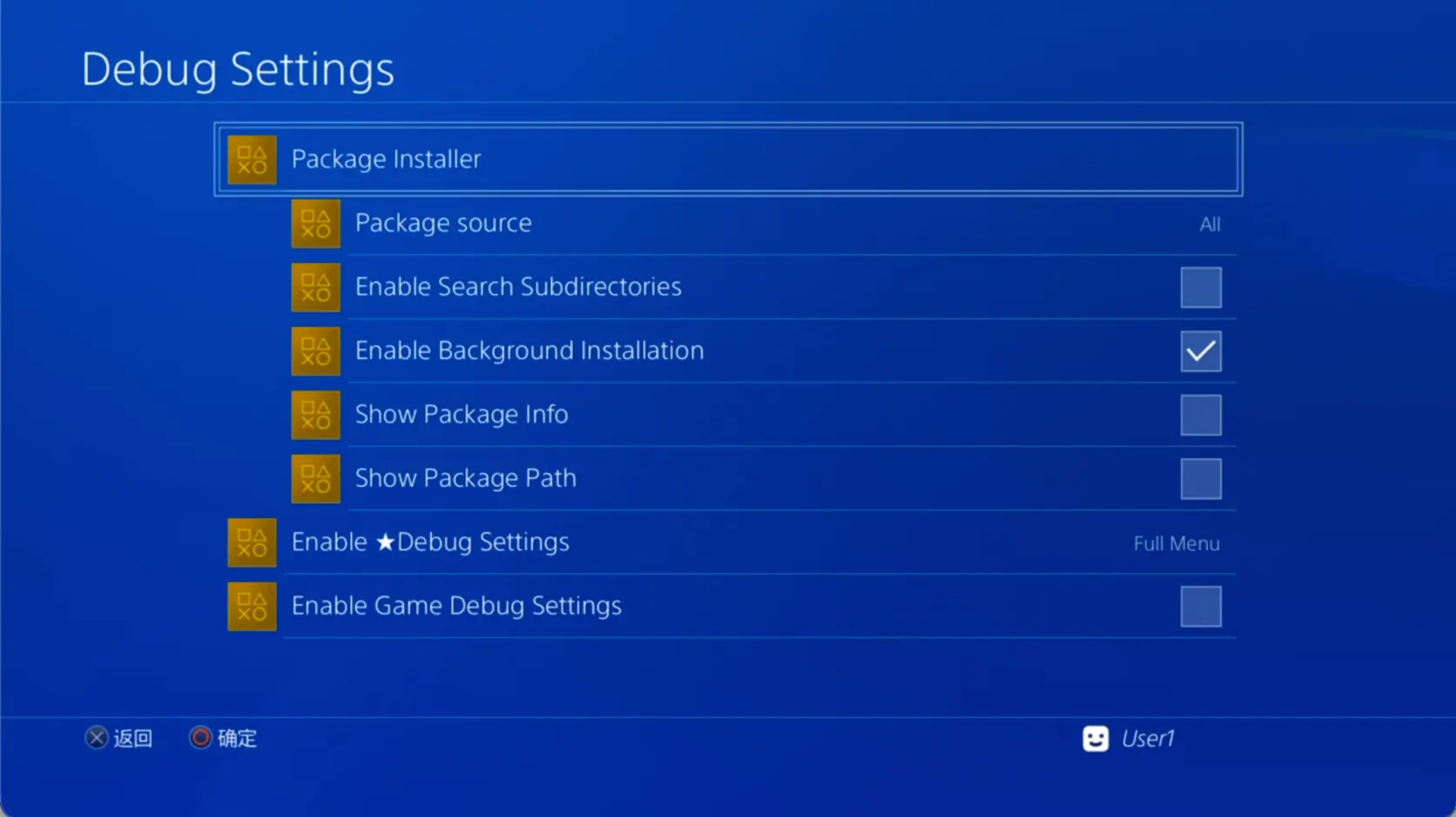
等下列表里看不到 U 盘上的包?两件事:Package source要是 All;还有Enable Search Subdirectories默认没打勾,所以包必须在 U 盘根目录下 —— 我们制作的 U 盘就是放在根目录的。
GoldHEN 的 Debug Settings 页面,第一项为 Package Installer
15

选中 U 盘上的鲁哆啦安装包,装它

在列表里找到我们刚写进 U 盘的那个文件,选中安装。后台安装,装完主界面上会出现鲁哆啦。
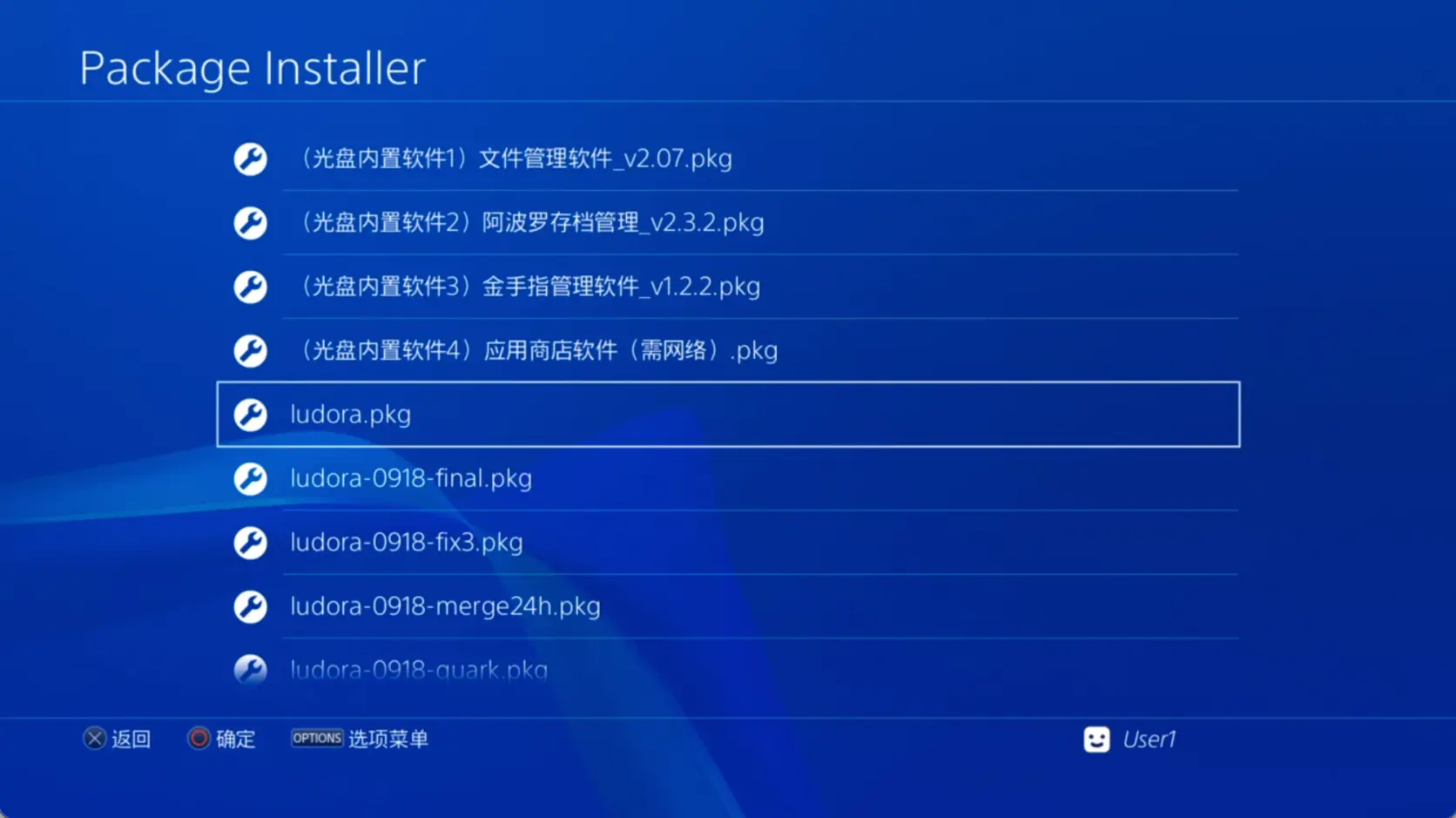
列表里有好几个 pkg?别的是主机上原有的,不要动。如果看到好几个鲁哆啦的包(以前用这支 U 盘做过),选版本号最大的那个 —— 它们的 content_id 相同,装哪个就是哪个,装旧的会盖掉新的。
GoldHEN 的 Package Installer 列出可安装的 pkg 文件
5

第一次打开

5 步

绑定账号 + 连夸克网盘,也只做一次。

16

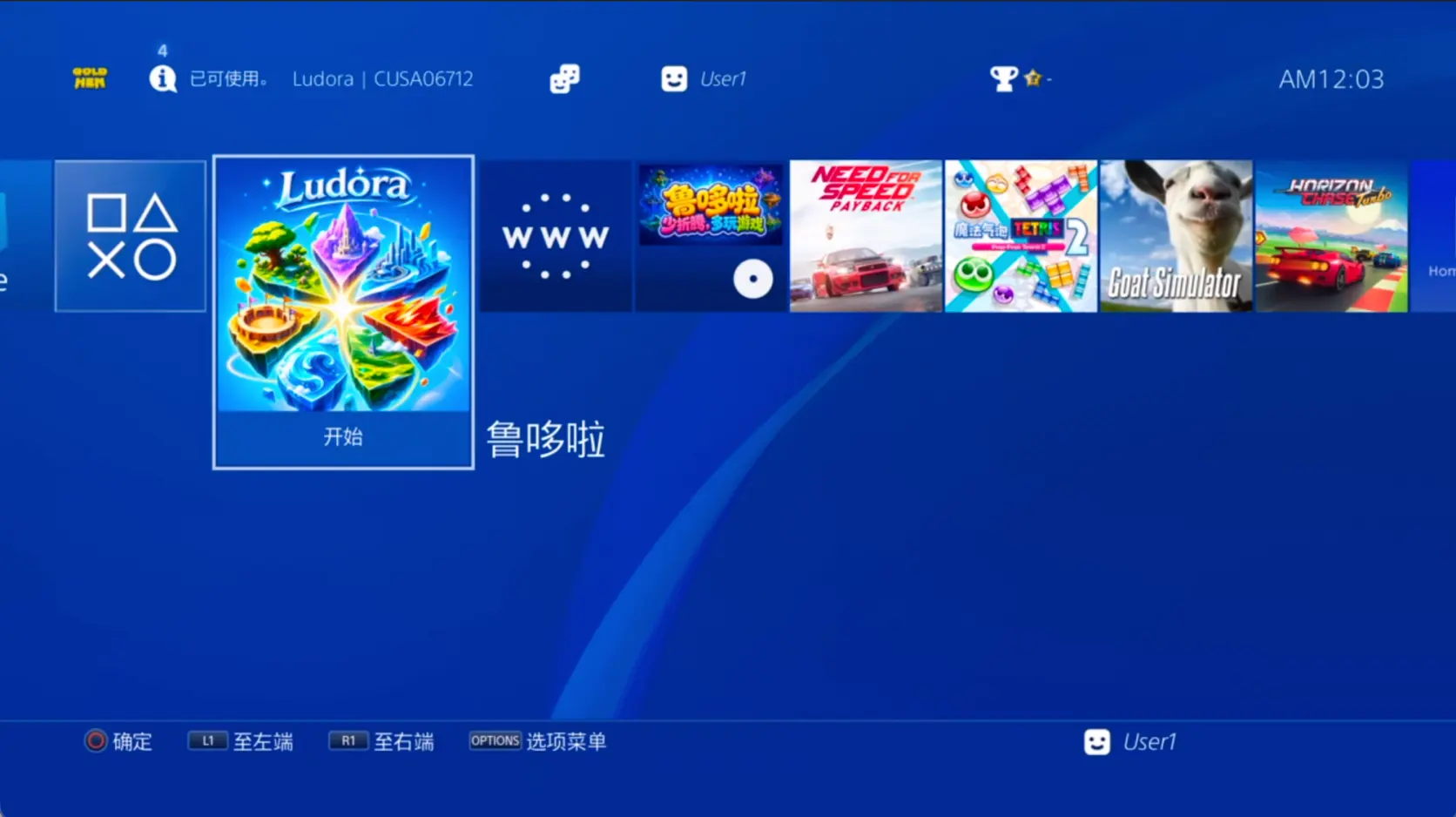
回主界面打开鲁哆啦

装完之后主界面上会有鲁哆啦的图标,打开它。

主界面上没有?后台安装需要一点时间,等一下再看;也可以去内容保存库 → 应用程序里找。
PS4 主界面上的鲁哆啦图标
PS4 主界面上的鲁哆啦图标
17

绑定会员账号:拿手机再扫一次

第一次打开会让你绑定会员账号。用刚才扫码的那个微信(或手机相机)扫主机上的二维码,用同一个鲁哆啦账号登录。
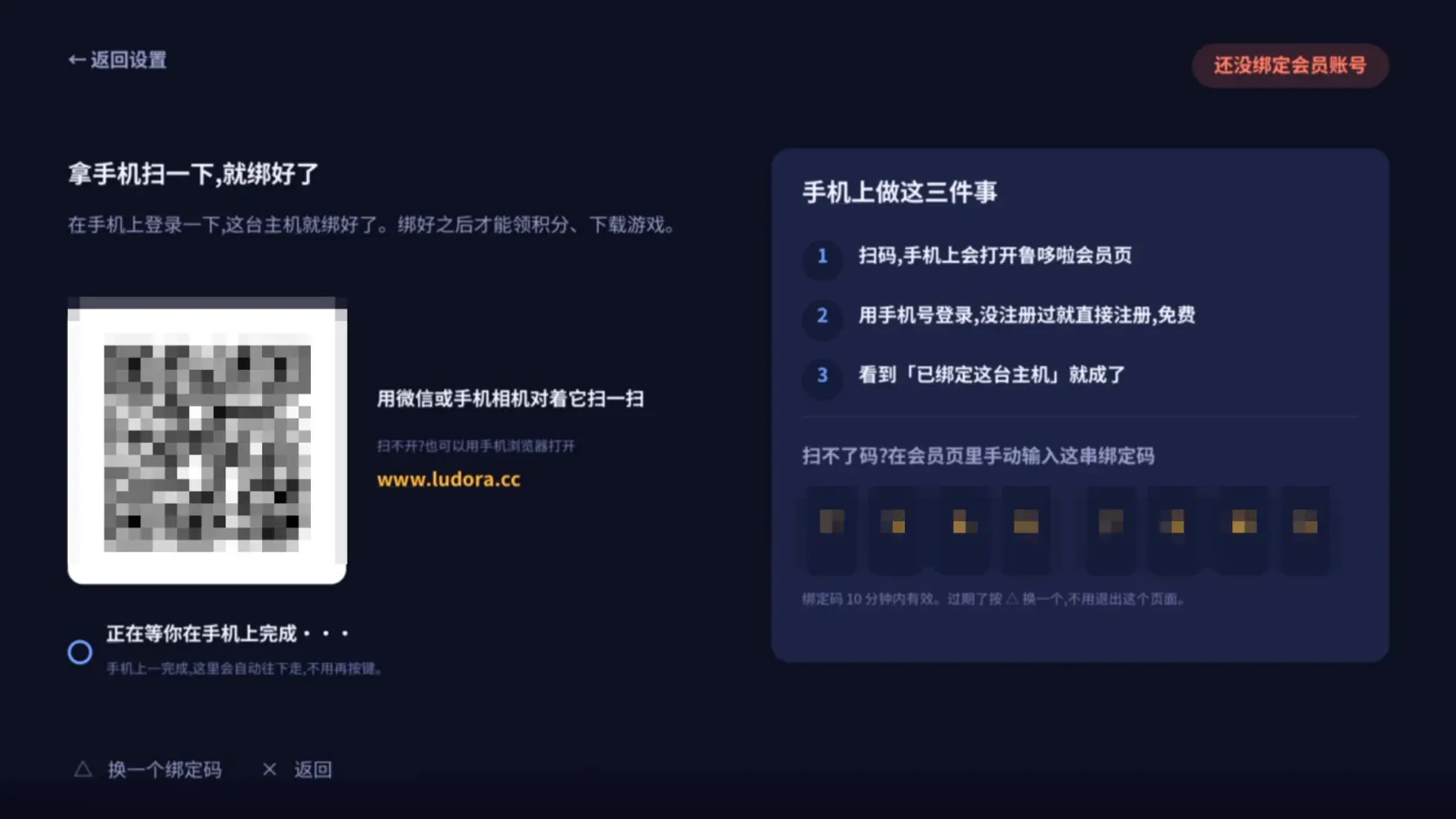
扫不出来?页面上有一串绑定码,可以在手机上打开 www.ludora.cc 手动输进去。绑定码 10 分钟有效,过期按 △ 换一个。
鲁哆啦主机端的绑定会员账号页面,二维码与绑定码已打码
18

在手机上点确认绑定

手机上会自动填好配对码,点确认绑定。主机那边会自己完成,不用再按键。
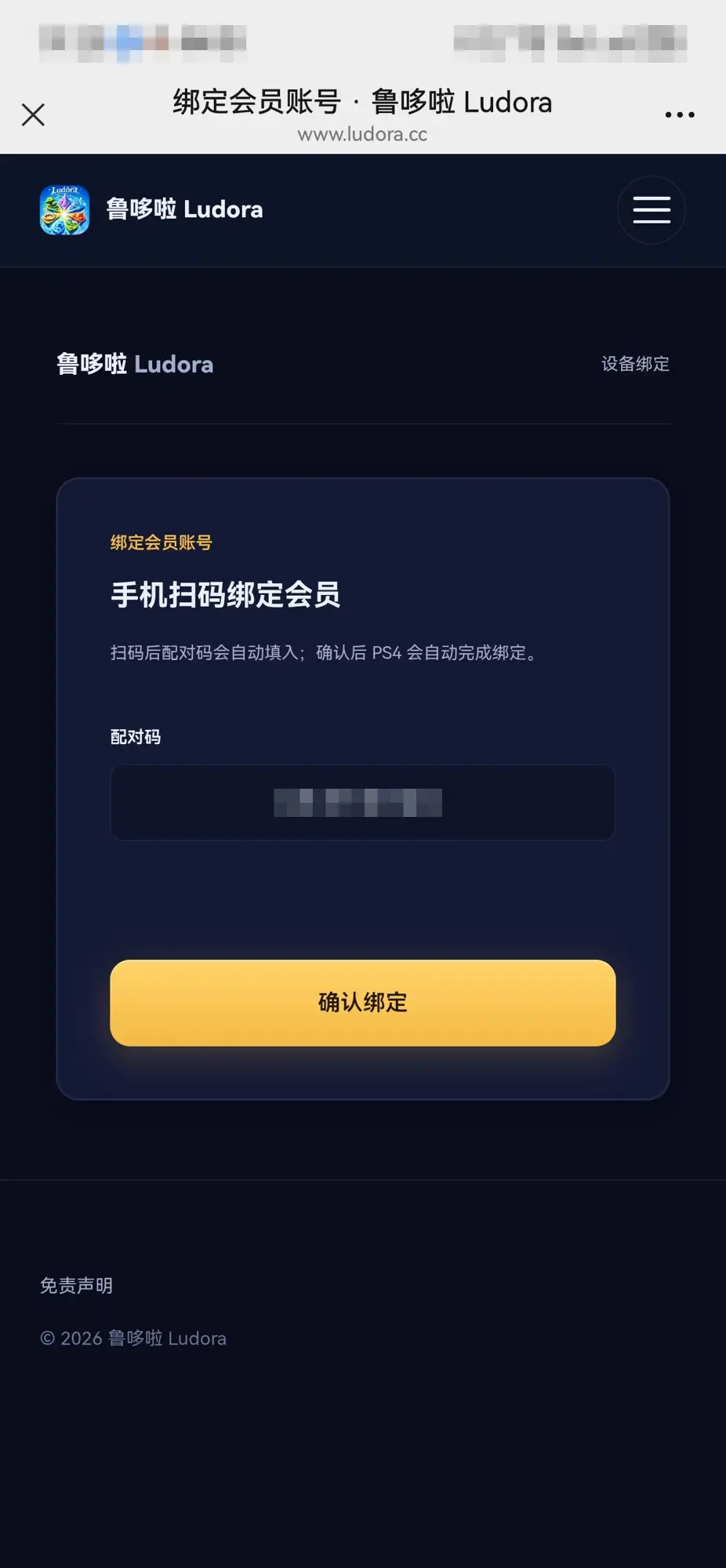
提示已绑定别的主机?一个账号可以绑多台主机;如果提示机位不够,去会员档位看一下。
手机上的绑定会员账号页面,配对码已打码
手机上的绑定会员账号页面,配对码已打码
19

登录夸克网盘:先扫左边,再扫右边

接着要连你自己的夸克网盘,游戏是从那里下的。屏幕上有两个二维码:先扫左边(把《鲁哆啦使用帮助》存进你的网盘),再扫右边(登录你的夸克账号)。顺序不能反。
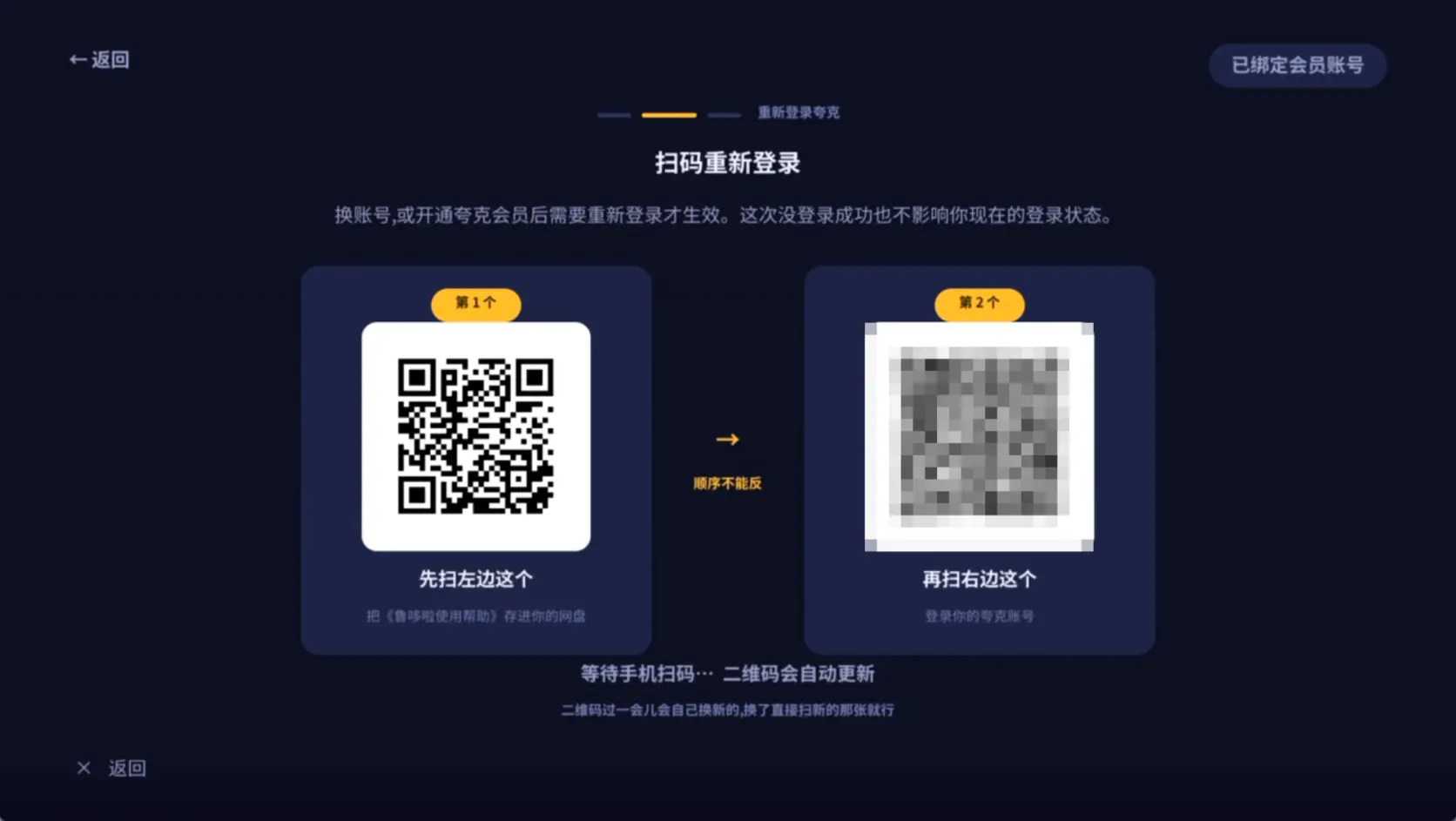
二维码过一会儿变了?正常,它会自己换新的。换了就直接扫新的那张。
鲁哆啦的夸克网盘登录页面,左边转存、右边登录两个二维码
20

按 R1 进游戏商店,开始下载

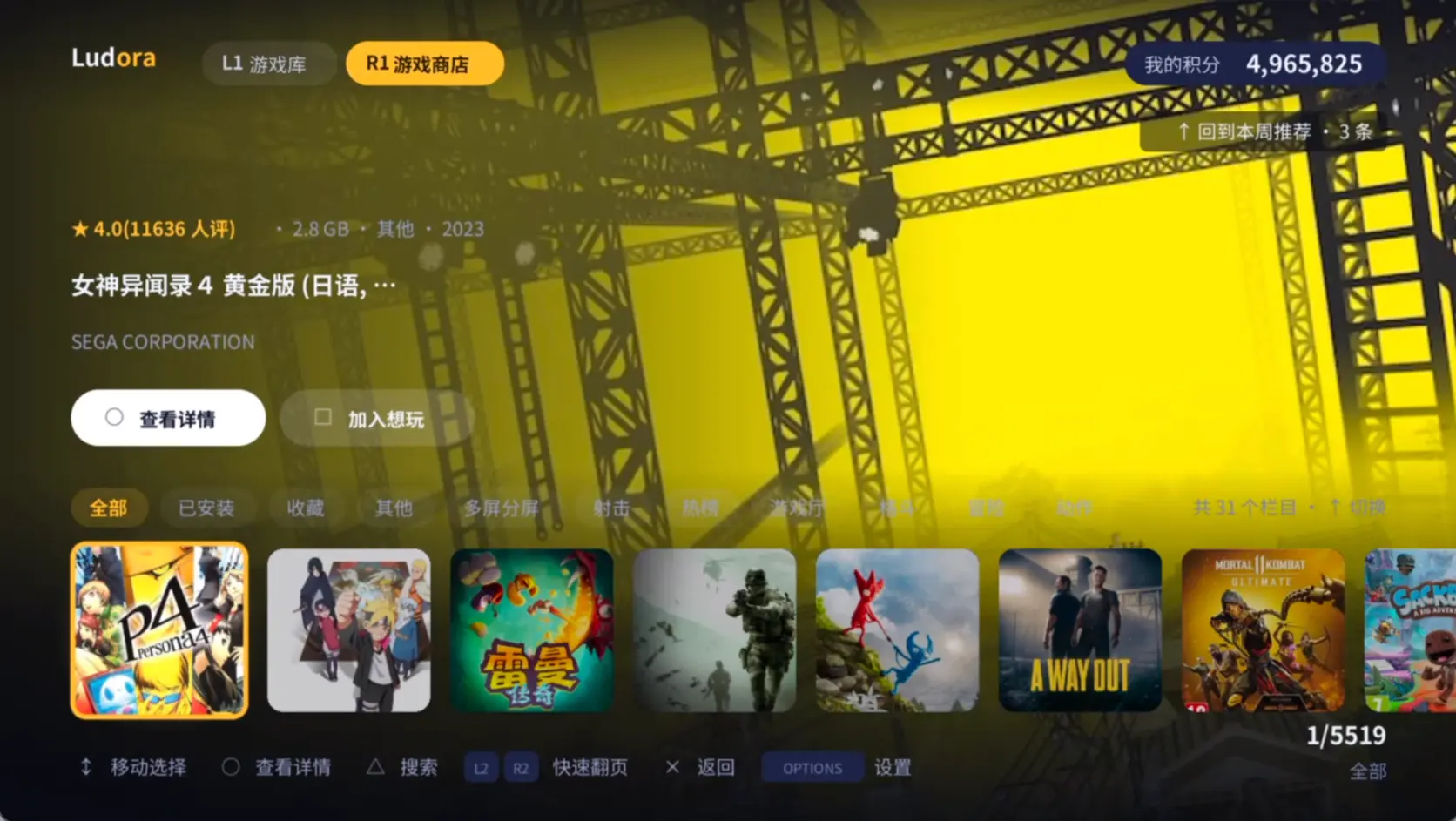
回到鲁哆啦的游戏库,按手柄 R1 切到游戏商店,挑一个游戏就可以开始下载了。账号里的积分显示在右上角。
以后每次开机都要重来一遍吗?越狱那一段每次开机要重做(主机断电就没了);装好的鲁哆啦和绑定的账号不用重来。等光盘寄到手之后,连网页扫码这一段都不用了 —— 直接运行光盘即可。
鲁哆啦游戏商店页面,显示游戏列表与积分
鲁哆啦游戏商店页面,显示游戏列表与积分
光盘寄到手之后就简单了上面「用浏览器越狱」那一段(每次开机都要重做的 6 步)就不用了 —— 直接运行光盘即可。 已经装好的鲁哆啦和绑定好的账号都不用重来。

还是卡住了

拍下主机屏幕(要能看到出错的那一行),到帮助和支持 页进技术支持群问一句。说清楚卡在上面第几步,会快很多。